
Si estás comenzando en el mundo de WordPress, ¡este artículo es para ti! Aquí te comparto los 20 errores más comunes que debes evitar para que tu experiencia sea fluida y llena de éxitos. Con estos consejos WordPress, podrás optimizar tu sitio y evitar problemas que pueden costarte tiempo y dinero.
🔍 Los Errores más Comunes
Cuando comienzas a crear tu página web en WordPress, es fácil caer en una serie de errores comunes que pueden afectar la calidad de tu sitio. Conocer estos errores y cómo evitarlos es imprescindible para asegurar que tu experiencia sea fluida y sin problemas. En este artículo, revisaremos algunos de los errores más frecuentes y cómo solucionarlos, para que puedas sacar el máximo provecho de tu proyecto web.
❌ Error 1: No Conocer la Diferencia entre WordPress.com y WordPress.org
Uno de los errores más comunes es no entender las diferencias entre WordPress.com y WordPress.org. WordPress.com es una plataforma todo incluido, similar a servicios como Shopify, donde no tienes que preocuparte por el hosting. Sin embargo, esto puede resultar costoso a largo plazo. Por otro lado, WordPress.org es autogestionado, lo que significa que necesitas un servicio de hosting para instalarlo, pero te ofrece mayor libertad y control.
WordPress.org es completamente gratuito: puedes descargar el software, instalarlo y usarlo tantas veces como quieras sin tener que pagar nada Lo único que debes contratar por tu cuenta es un nombre de dominio (como midominio.com) y un servicio de hosting, que son los únicos gastos necesarios para poner tu sitio online. Esta opción es ideal si buscas flexibilidad, control total sobre el diseño y funcionalidad de tu web, y la posibilidad de monetizar sin restricciones.
Optar por WordPress.org te permite personalizar tu sitio sin restricciones y a un coste mucho más accesible. Además, al elegir un buen hosting, como el que ofrece Profesional Hosting, garantizas una experiencia óptima y sin complicaciones.
💻 Error 2: Elegir Mal el Servicio de Hosting
La elección del servicio de hosting es crítica. No todos los proveedores son adecuados para WordPress, y seleccionar uno que no sea compatible puede llevar a problemas de rendimiento. Asegúrate de que tu hosting soporte PHP, el lenguaje de programación que WordPress necesita para funcionar correctamente.
Profesional Hosting ofrece un servicio de hosting optimizado para WordPress, lo que facilita la instalación y gestión de tu sitio. Además, su atención al cliente y soporte técnico son excepcionales, lo cual es un gran plus para cualquier principiante.
💸 Error 3: Pagar de Más por el Hosting
Es fácil caer en la trampa de pagar más de lo necesario por un servicio de hosting. A menudo, los planes de WordPress.com parecen atractivos al principio, pero sus costes se acumulan rápidamente cuando necesitas características adicionales. Al elegir un buen servicio de hosting, como el que ofrece Profesional Hosting, puedes conseguir todas las funcionalidades que necesitas a un precio competitivo.
Realiza una comparación de precios y características antes de decidirte. No siempre lo más caro es lo mejor; busca opciones que ofrezcan un buen equilibrio entre precio y calidad. Además, considera alternativas como el hosting ecológico, una opción sostenible que reduce el impacto ambiental al utilizar energía renovable o centros de datos con baja huella de carbono. Empresas como Profesional Hosting ofrecen este tipo de servicio, combinando eficiencia, fiabilidad y un compromiso real con el medio ambiente. Si valoras la sostenibilidad, esta puede ser una excelente elección que además aporta valor a tu proyecto.
📱 Error 4: No Optimizar para Móviles
Hoy en día, más del 51% del tráfico web proviene de dispositivos móviles. Ignorar la optimización móvil es un gran error que puede afectar tu visibilidad y la experiencia de usuario. Asegúrate de elegir temas que sean adaptables y verifica cómo se ve tu sitio en diferentes dispositivos.
Con Profesional Hosting, puedes estar seguro de que tu alojamiento web soportará páginas optimizadas para móviles, permitiendo que tus visitantes tengan una experiencia fluida sin importar el dispositivo que utilicen.
⚡ Error 5: No Utilizar un Plugin Caché
La velocidad de carga de tu sitio web es crucial para la experiencia del usuario y el SEO. No utilizar un plugin caché puede ralentizar tu sitio, lo que a su vez puede afectar tu posicionamiento en Google. Existen varias opciones de plugins caché, tanto gratuitos como de pago, que pueden mejorar significativamente la velocidad de tu sitio.
Recuerda que un buen hosting, como el que ofrece Profesional Hosting, también puede contribuir a mejorar la velocidad general de tu sitio, asegurando que tus visitantes no se frustren mientras esperan que cargue tu página.
🛠️ Error 6: Instalar Plugins que No Necesitas
Instalar demasiados plugins puede afectar la velocidad de carga de tu sitio y aumentar el riesgo de vulnerabilidades de seguridad. Es recomendable desactivar y eliminar todos los plugins que no estés utilizando. Mantén solo aquellos que realmente son necesarios para el funcionamiento de tu página.
Esto no solo mejorará el rendimiento, sino que también hará que tu sitio sea más seguro. Un hosting de calidad, te proporciona la estabilidad que necesitas para gestionar tus plugins de manera efectiva.
🖼️ Error 7: No Optimizar las Imágenes
Las imágenes no optimizadas son una de las principales causas de la lentitud en los sitios web. Antes de subir imágenes a tu sitio, asegúrate de optimizarlas para la web. Utiliza herramientas online o plugins específicos para reducir su tamaño sin sacrificar calidad.
Con Profesional Hosting, puedes estar seguro de que tu hosting soportará la carga de imágenes optimizadas, lo que mejorará la velocidad de tu sitio y la experiencia del usuario.
📸 Error 8: Utilizar Imágenes de Google
Usar imágenes de Google sin verificar los derechos de autor puede traerte problemas legales. En lugar de eso, opta por bancos de imágenes gratuitos o de pago que ofrezcan contenido libre de derechos. Plataformas como Unsplash o Pexels son excelentes opciones para encontrar imágenes de alta calidad.
Recuerda que utilizar contenido legalmente seguro es fundamental para mantener la integridad de tu sitio web y evitar problemas con derechos de autor.
🗑️ Error 9: No Borrar Contenido por Defecto
Cuando instalas WordPress, a menudo se incluyen páginas y publicaciones de ejemplo. Es muy importante eliminarlas para evitar que Google las indexe, lo que puede afectar tu SEO. Además, eliminar plugins innecesarios ayuda a mantener tu sitio limpio y seguro.
Un buen hosting, como Profesional Hosting, te facilitará la gestión de tu contenido, permitiéndote enfocarte en lo que realmente importa: construir un sitio web atractivo y funcional.
🔍 Error 10: No Instalar un Plugin SEO
El SEO es fundamental para que tu sitio sea visible en los motores de búsqueda. Ignorar la instalación de un plugin SEO puede limitar tu capacidad para atraer tráfico. Plugins como Yoast SEO o Rank Math son opciones populares que pueden ayudarte a optimizar tu sitio.
Asegúrate de aprovechar al máximo estas herramientas para mejorar tu posicionamiento en Google y atraer más visitantes a tu página.
🔗 Error 11: Usar la Estructura Predeterminada de Permalinks
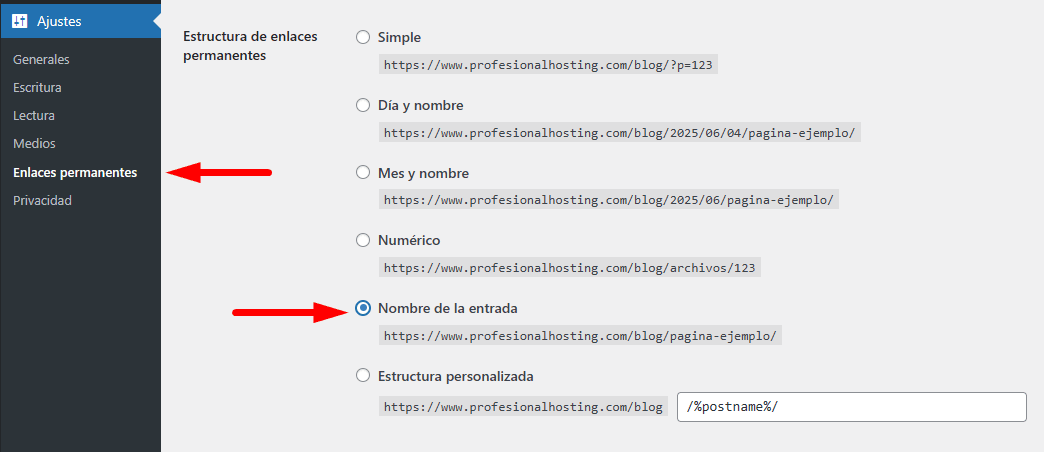
Uno de los errores más comunes al configurar tu sitio WordPress es no modificar la estructura de los permalinks. Por defecto, WordPress utiliza una estructura que incluye fechas y números que no aportan valor a la URL. Esto no solo hace que tu enlace sea poco amigable para los usuarios, sino que también puede afectar tu SEO.
Te recomiendo cambiar la estructura a «Nombre de la entrada» en ajustes de enlaces permanentes. Así, cada vez que publiques un nuevo contenido, tendrás URLs más limpias y descriptivas que ayudarán a los motores de búsqueda a entender mejor tu sitio.
⚙️ Error 12: No Actualizar el Favicon
El favicon es el pequeño ícono que aparece en la pestaña del navegador junto al título de tu página. Si no lo actualizas, se mostrará el predeterminado de WordPress, lo que puede dar una impresión poco profesional. Personalizarlo es sencillo y refuerza tu marca.
Para cambiar el favicon, ve a «Apariencia» y luego a «Personalizar». Busca la opción para subir tu logo o ícono y asegúrate de que sea un archivo de formato .ico o .png. ¡Haz que tu sitio se vea más profesional con este pequeño pero importante detalle!
🔄 Error 13: Omitir las Actualizaciones
Las actualizaciones son fundamentales para mantener tu sitio seguro y funcionando correctamente. Ignorar las actualizaciones de WordPress, temas y plugins puede abrir la puerta a vulnerabilidades que los hackers pueden explotar.
Al igual que un jardín necesita cuidados, tu sitio necesita mantenimiento. Haz un hábito de revisar y aplicar actualizaciones regularmente. Utiliza herramientas como ManageWP si tienes múltiples sitios; esto te permitirá gestionarlos desde un solo panel.
💾 Error 14: No Hacer Copias de Seguridad
Las copias de seguridad son esenciales para proteger tu sitio web. Si algo sale mal, como un error tras una actualización o un ataque, tener un respaldo te permitirá restaurar tu sitio rápidamente sin perder datos importantes.
Existen plugins como UpdraftPlus que facilitan el proceso de realizar copias de seguridad de manera automática. Además, algunos proveedores de hosting, como Profesional Hosting, ofrecen copias de seguridad automáticas, lo que te ofrece una capa adicional de seguridad.
👤 Error 15: Dejar ‘admin’ como Nombre de Usuario
El nombre de usuario ‘admin’ es un blanco fácil para los hackers. Si dejas este nombre predeterminado, estás facilitando el acceso a tu sitio. Cambia el nombre de usuario a algo más único y complicado para aumentar la seguridad de tu sitio.
Este simple cambio puede hacer una gran diferencia en la seguridad de tu página. Combínalo con contraseñas fuertes y la autenticación de dos factores para una protección aún mayor.
Otro paso clave es cambiar la ruta por defecto para acceder al panel de administración de WordPress, que normalmente es tusitio.com/wp-admin. Esta ruta es bien conocida y puede ser objetivo de ataques automatizados. Puedes ocultarla o personalizarla fácilmente utilizando plugins como WPS Hide Login. Este plugin te permite establecer una URL personalizada para acceder al login de WordPress, dificultando aún más el acceso a personas no autorizadas sin afectar el funcionamiento del sitio.
🔐 Error 16: Usar Contraseñas Débiles
Las contraseñas débiles son una de las principales causas de hackeos. Usar fechas de nacimiento o nombres comunes es arriesgado. En su lugar, crea contraseñas que incluyan letras mayúsculas, minúsculas, números y símbolos.
Si te cuesta recordar contraseñas complejas, considera usar un gestor de contraseñas. Estas herramientas no solo generan contraseñas seguras, sino que también las almacenan de forma segura para que no tengas que recordarlas.
🔑 Error 17: No Habilitar la Autenticación de Dos Factores
La autenticación de dos factores añade una capa extra de seguridad. Además de tu nombre de usuario y contraseña, necesitarás un código que se genera en tu dispositivo. Esto dificulta el acceso no autorizado a tu sitio.
Instalar un plugin como WP 2FA es una excelente manera de implementar esta seguridad. No subestimes la importancia de proteger tu sitio con métodos adicionales.
🚫 Error 18: No Limitar los Intentos de Acceso
Los ataques de fuerza bruta son comunes, y los hackers intentan múltiples combinaciones de usuario y contraseña. Limitar los intentos de acceso puede prevenir estos ataques al bloquear a los usuarios después de varios intentos fallidos.
Utiliza plugins como Limit Login Attempts para establecer límites y proteger tu sitio. Esto es especialmente importante si has notado actividad sospechosa en tu panel de control.
⚠️ Error 19: Instalar Plugins de Fuentes Desconocidas
Instalar plugins o temas de fuentes no oficiales puede comprometer la seguridad de tu sitio. A menudo, estos plugins son modificados y pueden contener malware que roba información sensible.
Siempre descarga plugins y temas desde el repositorio oficial de WordPress o de fuentes fiables. No arriesgues la seguridad de tu sitio por ahorrar un poco de dinero.
📝 Conclusiones y Recomendaciones Finales
Evitar estos errores es esencial para asegurar que tu sitio WordPress funcione de manera óptima y segura. Implementa las recomendaciones mencionadas y mantente informado sobre las mejores prácticas de seguridad y optimización.
Recuerda que un buen servicio de hosting, como el que ofrece Profesional Hosting, puede facilitarte la vida al ofrecerte herramientas y soporte experto que te ayudarán a gestionar tu sitio sin complicaciones. No escatimes en la seguridad y el rendimiento de tu página, ¡tu negocio lo merece!
❓ Preguntas Frecuentes
Si tienes dudas sobre alguno de los errores o consejos mencionados, aquí tienes algunas preguntas frecuentes que pueden ayudarte:
- ¿Cómo puedo cambiar la estructura de mis permalinks? Ve a «Ajustes» y selecciona «Enlaces permanentes» para elegir la estructura que prefieras.
- ¿Por qué son importantes las copias de seguridad? Te permiten restaurar tu sitio en caso de problemas, evitando la pérdida de datos importantes.
- ¿Qué plugins de seguridad recomiendas? Plugins como Wordfence y iThemes Security son excelentes opciones para proteger tu sitio.